

Tóm tắt nhanh (cập nhật 11/2026)
- Google Tag Manager (GTM) là công cụ miễn phí giúp quản lý mã đo lường (GA4, Google Ads, Meta Pixel…) trên website ở một nơi, không cần sửa code mỗi lần thêm mã.
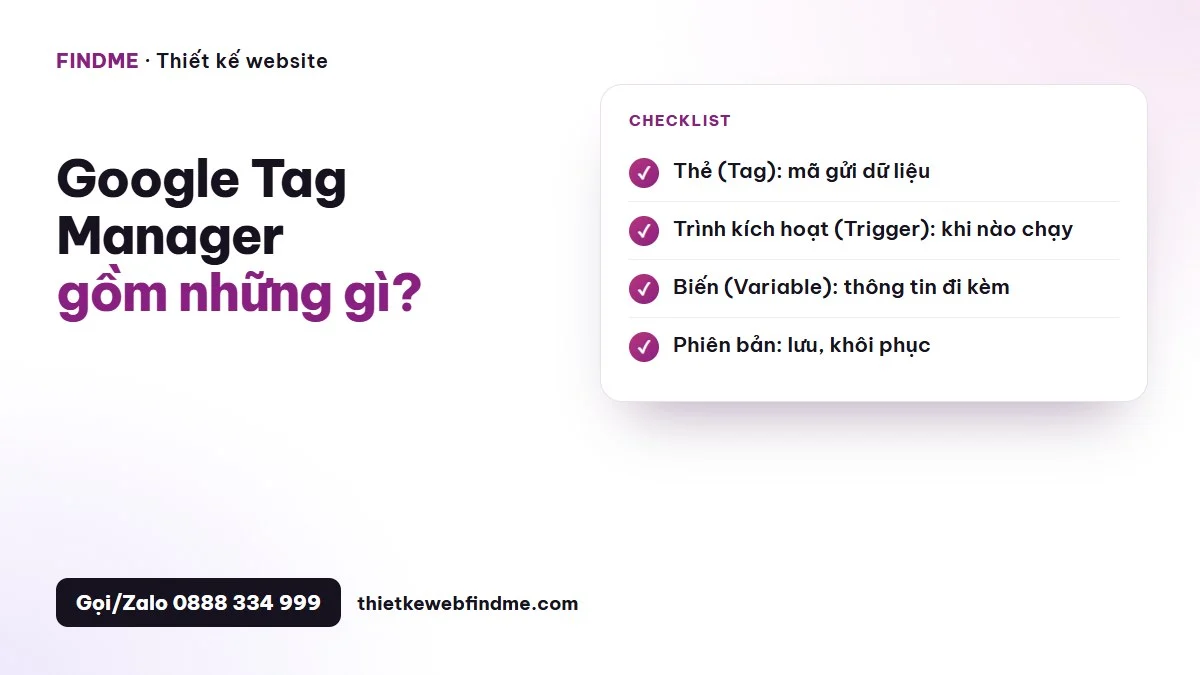
- Ba khái niệm chính: thẻ (mã cần chạy), trình kích hoạt (khi nào chạy), biến (thông tin đi kèm).
- Dùng GTM để đo bấm gọi, bấm Zalo, gửi form, cuộn trang, xem video; luôn kiểm tra bằng chế độ xem trước trước khi xuất bản.
Website cần mã của Google Analytics để đo truy cập, mã Google Ads để đo chuyển đổi quảng cáo, Meta Pixel cho quảng cáo Facebook, có thể thêm TikTok Pixel, công cụ bản đồ nhiệt… Mỗi lần thêm mã lại phải nhờ lập trình viên sửa giao diện, dễ sai, dễ trùng, khó kiểm soát.
Google Tag Manager (GTM) giải quyết vấn đề này: cài một mã GTM duy nhất lên website, sau đó quản lý tất cả các mã đo lường khác trong giao diện GTM, không cần sửa code. Bài viết này giải thích GTM là gì và cách dùng cơ bản.
Google Tag Manager là gì?
Là công cụ miễn phí của Google để quản lý thẻ (tag), tức các đoạn mã gửi dữ liệu đến công cụ đo lường, quảng cáo. GTM không tự đo lường; nó là “hộp chứa” giúp bạn quyết định mã nào chạy, khi nào chạy.
GTM khác GA4 thế nào? GA4 là công cụ phân tích dữ liệu (xem báo cáo). GTM là công cụ gửi dữ liệu vào GA4 và các nền tảng khác. Thường dùng cả hai cùng nhau.
Lợi ích của GTM
- Không cần sửa code mỗi lần thêm, sửa mã đo lường.
- Quản lý tập trung, tránh mã trùng lặp.
- Đo sự kiện linh hoạt: bấm nút, gửi form, cuộn trang, xem video.
- Phiên bản và khôi phục: sai thì quay lại phiên bản trước.
- Chế độ xem trước kiểm tra trước khi xuất bản.
- Phân quyền: cho agency, nhân viên quyền phù hợp.
Ba khái niệm chính
| Khái niệm | Ý nghĩa | Ví dụ |
|---|---|---|
| Thẻ (Tag) | Mã gửi dữ liệu | Thẻ GA4 sự kiện “bam_goi” |
| Trình kích hoạt (Trigger) | Điều kiện để thẻ chạy | Bấm vào liên kết bắt đầu bằng “tel:” |
| Biến (Variable) | Thông tin dùng trong thẻ, trình kích hoạt | URL trang, chữ trên nút, ID form |
Cài GTM cho WordPress
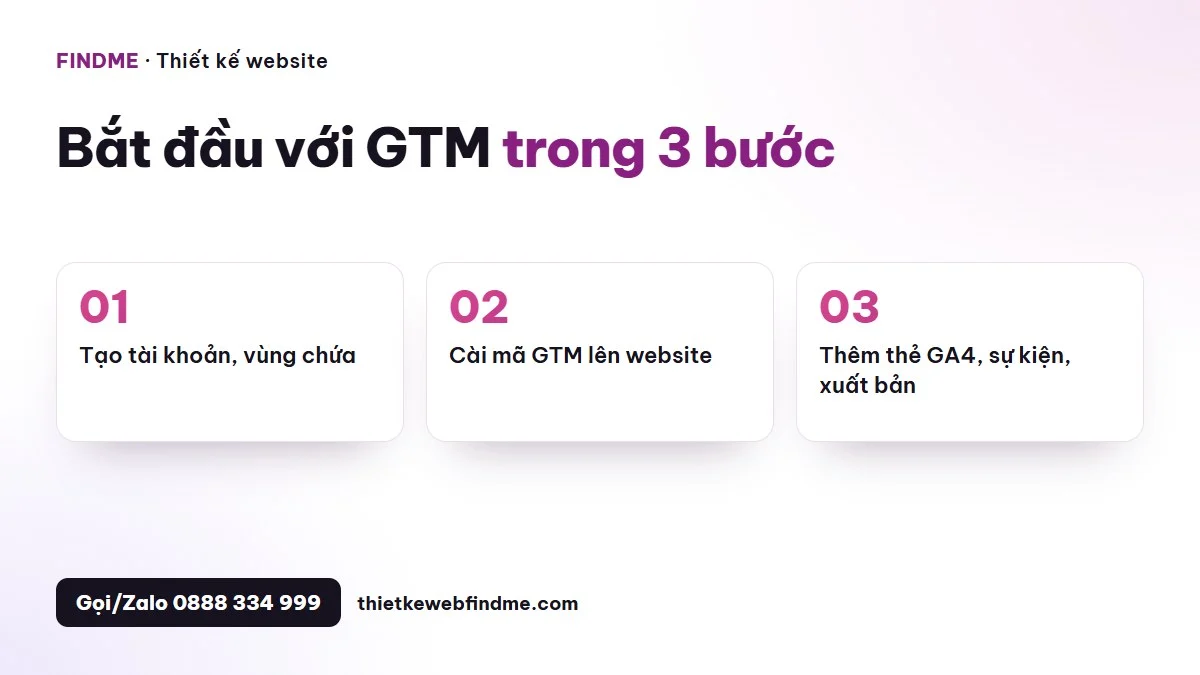
- Tạo tài khoản tại Tag Manager, tạo vùng chứa (container) loại Web.
- Lấy hai đoạn mã GTM (đầu trang và sau thẻ body).
- Cài lên website: dùng plugin chèn mã, plugin GTM chuyên dụng, hoặc nhờ lập trình viên chèn vào giao diện.
- Kiểm tra bằng chế độ Xem trước (Preview) của GTM.
- Nếu website đã cài mã GA4 trực tiếp, cân nhắc chuyển sang GTM để tránh đo trùng.
Đo bấm gọi, Zalo với GTM
Đo bấm gọi:
- Trình kích hoạt: Nhấp vào chỉ liên kết, điều kiện Click URL bắt đầu bằng “tel:”.
- Thẻ: Sự kiện GA4, tên sự kiện “bam_goi”.
Đo bấm Zalo:
- Trình kích hoạt: Click URL chứa “zalo.me”.
- Thẻ: Sự kiện GA4 “bam_zalo”.
Sau đó đánh dấu các sự kiện này là chuyển đổi (sự kiện chính) trong GA4, nhập vào Google Ads nếu chạy quảng cáo.
Đo gửi form
- Nếu form chuyển đến trang cảm ơn: trình kích hoạt xem trang có URL chứa “/cam-on/”.
- Nếu form không chuyển trang: dùng sự kiện mà plugin form đẩy ra (nhiều plugin hỗ trợ), hoặc trình kích hoạt phần tử hiển thị thông báo thành công.
Lưu ý khi dùng GTM
- Luôn xem trước trước khi xuất bản.
- Đặt tên thẻ, trình kích hoạt rõ ràng: “GA4 – Sự kiện – Bấm gọi”.
- Ghi chú mỗi lần xuất bản.
- Không thêm mã không rõ nguồn gốc; GTM có thể chạy bất kỳ mã nào, cẩn trọng về bảo mật.
- Phân quyền hợp lý, thu hồi quyền khi đối tác ngừng hợp tác.
- Tránh đo trùng khi vừa cài mã trực tiếp vừa qua GTM.
- Tuân thủ quyền riêng tư: khi có banner cookie, cấu hình chế độ đồng ý (Consent Mode).
Ví dụ thiết lập cho website dịch vụ
Một website phòng khám dùng GTM với các thẻ: GA4 cấu hình; GA4 sự kiện bấm gọi, bấm Zalo, gửi form đặt lịch; chuyển đổi Google Ads cho gửi form và bấm gọi; Meta Pixel sự kiện Lead. Toàn bộ quản lý trong một vùng chứa, mỗi khi chạy kênh quảng cáo mới chỉ cần thêm thẻ, không phải sửa website.
Checklist GTM cơ bản
- Mã GTM cài đúng trên mọi trang.
- Thẻ GA4 hoạt động, không trùng.
- Sự kiện bấm gọi, Zalo, gửi form.
- Chuyển đổi quảng cáo cần thiết.
- Đã kiểm tra bằng Xem trước.
- Đặt tên rõ ràng, có ghi chú phiên bản.
Findme hỗ trợ gì?
Findme cài GTM, GA4, chuyển đổi Google Ads, Meta Pixel cho website, cấu hình đo bấm gọi, Zalo, form, kiểm tra dữ liệu chính xác. Xem dịch vụ SEO website, bài đọc báo cáo Search Console và bảng giá.
Lời kết
Google Tag Manager giúp việc đo lường website gọn gàng, linh hoạt và an toàn hơn. Đo đúng là nền tảng để biết kênh nào mang khách, từ đó đầu tư marketing hiệu quả.
GTM và chế độ đồng ý (Consent Mode)
Khi website có banner cookie, GTM có thể đọc lựa chọn của khách và chỉ chạy thẻ quảng cáo, phân tích khi khách đồng ý. Consent Mode của Google giúp các thẻ điều chỉnh hành vi theo lựa chọn đó, vừa tôn trọng quyền riêng tư vừa giữ dữ liệu đo lường ở mức hợp lý. Cấu hình này nên làm ngay từ đầu nếu website phục vụ khách quốc tế hoặc chạy nhiều quảng cáo.
Lớp dữ liệu (dataLayer)
Với website bán hàng, lớp dữ liệu giúp gửi thông tin giao dịch (giá trị đơn, sản phẩm) vào GA4, Google Ads để đo doanh thu chính xác. Nhiều plugin WooCommerce hỗ trợ đẩy dữ liệu thương mại điện tử vào lớp dữ liệu, GTM chỉ cần đọc và gửi đi.
Câu hỏi thường gặp
GTM có làm chậm website không?
GTM tải bất đồng bộ, ảnh hưởng nhỏ; quá nhiều thẻ nặng mới làm chậm, nên dọn thẻ không dùng.
Có cần GTM nếu chỉ dùng GA4?
Không bắt buộc, nhưng GTM giúp đo sự kiện linh hoạt hơn và dễ mở rộng.
Ai nên có quyền vào GTM?
Chủ doanh nghiệp giữ quyền quản trị; agency, nhân viên được cấp quyền phù hợp.
Xuất bản sai có sao không?
Có thể khôi phục phiên bản trước ngay trong GTM.
Cần cài đo lường website chính xác?
Findme: 15+ năm kinh nghiệm, 4.000+ website đã bàn giao. Website trọn gói từ 3.490.000đ, tặng tên miền .com, hosting và SSL năm đầu.
Để lại thông tin, chuyên viên Findme sẽ tư vấn và gửi báo giá phù hợp trong ngày, miễn phí.
Bài viết liên quan
 Trang cảm ơn sau khi gửi form: tăng chuyển đổi, đo lường chính xác, chăm sóc khách tốt hơn
 Form báo giá nhiều bước (multi-step form): tăng tỷ lệ điền form, lọc khách chất lượng
 Cách viết nút kêu gọi hành động (CTA) trên website: chữ, màu, vị trí giúp khách bấm
 Cách viết tiêu đề trang chủ (headline) giúp khách hiểu ngay bạn làm gì và vì sao chọn bạn