

Tóm tắt nhanh (cập nhật 11/2026)
- Báo cáo hiệu suất Search Console cho biết website xuất hiện với từ khoá nào, bao nhiêu lần, được bấm bao nhiêu, ở vị trí nào trên Google.
- Bốn chỉ số: lượt nhấp, lượt hiển thị, CTR, vị trí trung bình; lọc theo truy vấn, trang, thiết bị, thời gian để tìm cơ hội.
- Cơ hội nhanh: truy vấn ở vị trí 5–20 có nhiều hiển thị; trang có hiển thị cao nhưng CTR thấp cần viết lại tiêu đề, mô tả.
Google Search Console là công cụ miễn phí cho biết website của bạn hiển thị thế nào trên Google. Trong đó, báo cáo Hiệu suất (Performance) là báo cáo quan trọng nhất: khách tìm từ khoá gì thì thấy website, bao nhiêu người bấm vào, trang nào được tìm thấy nhiều nhất.
Nhiều chủ doanh nghiệp đã cài Search Console nhưng không biết đọc số liệu thế nào, dẫn đến bỏ lỡ những cơ hội tăng truy cập dễ dàng. Bài viết này hướng dẫn đọc báo cáo hiệu suất và biến số liệu thành hành động.
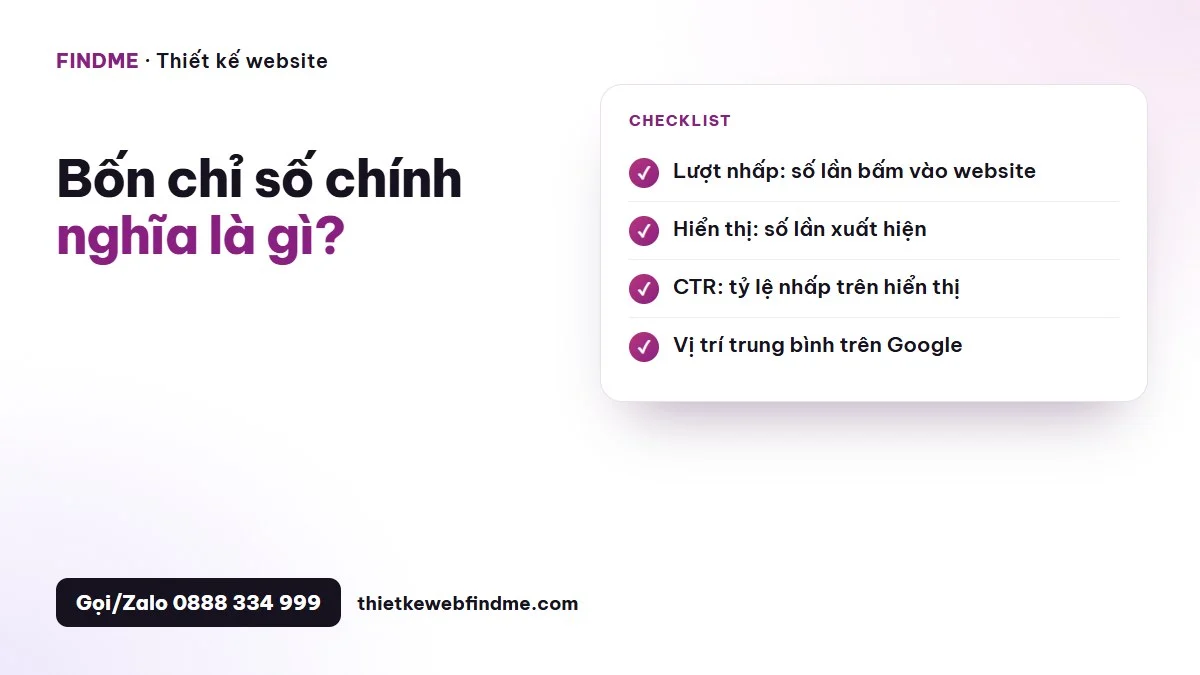
Bốn chỉ số chính
| Chỉ số | Ý nghĩa |
|---|---|
| Tổng số lượt nhấp | Số lần người dùng bấm vào website từ kết quả Google |
| Tổng số lượt hiển thị | Số lần website xuất hiện trong kết quả người dùng thấy |
| CTR trung bình | Lượt nhấp chia lượt hiển thị |
| Vị trí trung bình | Vị trí trung bình của website trong kết quả |
Các chỉ số nên đọc cùng nhau: hiển thị tăng nhưng lượt nhấp không tăng có thể do vị trí thấp hoặc tiêu đề kém hấp dẫn.
Các thẻ lọc trong báo cáo
- Truy vấn: từ khoá người dùng gõ.
- Trang: trang nào của website xuất hiện.
- Quốc gia, thiết bị: khách ở đâu, dùng điện thoại hay máy tính.
- Giao diện tìm kiếm: kết quả nhiều định dạng, video…
- Ngày: so sánh hai khoảng thời gian.
Bấm vào một truy vấn để xem trang nào hiển thị; bấm vào một trang để xem các truy vấn của trang đó.
Tìm cơ hội SEO từ báo cáo
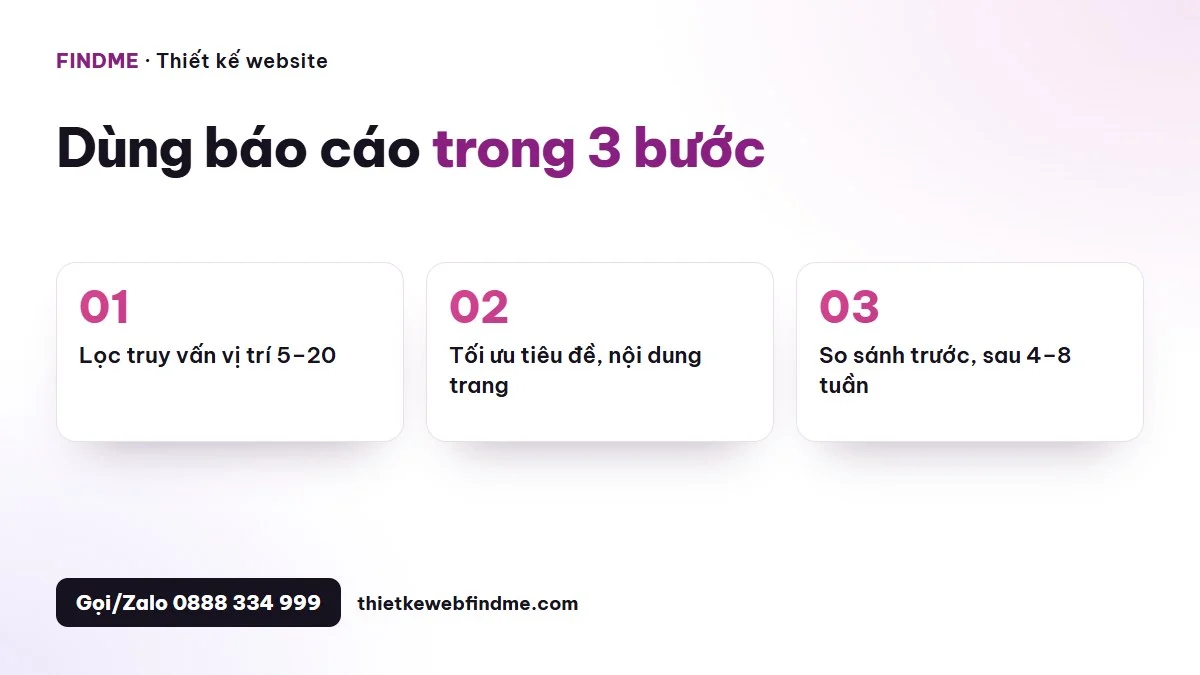
1. Truy vấn ở vị trí 5–20 có nhiều hiển thị
Đây là những từ khoá website đã “gần” top. Tối ưu thêm nội dung, tiêu đề, liên kết nội bộ cho trang tương ứng có thể đẩy lên trang đầu.
2. Trang có hiển thị cao nhưng CTR thấp
Tiêu đề, mô tả chưa hấp dẫn hoặc không khớp ý định tìm kiếm. Viết lại tiêu đề, mô tả cụ thể hơn, có lợi ích, con số.
3. Truy vấn mới chưa có trang riêng
Website xuất hiện với truy vấn nhưng chỉ nhờ một đoạn trong bài khác. Viết bài hoặc trang riêng cho chủ đề đó.
4. Trang giảm lượt nhấp
So sánh hai khoảng thời gian, tìm trang giảm mạnh, kiểm tra nguyên nhân: nội dung cũ, đối thủ mạnh hơn, thay đổi thuật toán, lỗi kỹ thuật.
Ví dụ hành động cụ thể
Website một công ty nội thất có trang “Thiết kế nội thất chung cư” với 8.000 lượt hiển thị/tháng, vị trí trung bình 11, CTR 0,9%. Hành động: viết lại tiêu đề “Thiết kế nội thất chung cư trọn gói, báo giá theo m², 300+ căn hộ đã làm”; bổ sung bảng giá tham khảo, 6 dự án mới, câu hỏi thường gặp; thêm liên kết từ các bài blog liên quan. Sau 6 tuần, vị trí trung bình lên 6, CTR 3,2%, lượt nhấp tăng hơn ba lần.
Đọc đúng số liệu
- Vị trí trung bình là trung bình của nhiều truy vấn, nhiều lần hiển thị; xem theo từng truy vấn để chính xác hơn.
- Dữ liệu có độ trễ khoảng 2–3 ngày.
- Một số truy vấn bị ẩn vì lý do quyền riêng tư.
- So sánh cùng kỳ để tránh ảnh hưởng mùa vụ.
Các báo cáo khác nên xem
- Trang (Lập chỉ mục): trang nào được Google lập chỉ mục, trang nào bị loại và lý do.
- Sơ đồ trang web: đã gửi sitemap chưa, có lỗi không.
- Trải nghiệm trang, Chỉ số quan trọng của trang web: tốc độ, ổn định bố cục.
- Bảo mật và thao tác thủ công: website có bị phạt hay nhiễm mã độc không.
Lịch đọc báo cáo gợi ý
- Hằng tuần: xem nhanh lượt nhấp, hiển thị có bất thường không.
- Hằng tháng: lọc truy vấn vị trí 5–20, trang CTR thấp; lên danh sách tối ưu.
- Hằng quý: so sánh cùng kỳ, đánh giá hiệu quả nội dung mới.
Lỗi thường gặp
- Chỉ nhìn tổng lượt nhấp, không lọc chi tiết.
- Hoảng hốt khi số liệu giảm vài ngày.
- Sửa tiêu đề liên tục, không chờ đủ thời gian đánh giá.
- Không liên kết Search Console với GA4.
Checklist hằng tháng
- Xuất danh sách truy vấn vị trí 5–20.
- Xuất danh sách trang hiển thị cao, CTR thấp.
- Chọn 3–5 trang để tối ưu.
- Ghi lại ngày thay đổi.
- Đánh giá lại sau 4–8 tuần.
Findme hỗ trợ gì?
Findme cài Search Console, gửi sitemap, liên kết GA4, và với gói SEO, đọc báo cáo hằng tháng, đề xuất trang cần tối ưu. Xem dịch vụ SEO website, bài báo cáo website hằng tháng và bảng giá.
Lời kết
Search Console cho bạn thấy Google nhìn website như thế nào. Dành 30 phút mỗi tháng đọc báo cáo hiệu suất và hành động theo dữ liệu, website sẽ tăng truy cập đều đặn mà không cần đoán mò. Bắt đầu ngay tháng này với năm truy vấn đang ở vị trí 5–20, bạn sẽ thấy kết quả rõ ràng.
Kết hợp Search Console với GA4
Liên kết Search Console với GA4 cho phép xem trong GA4 các trang đích từ Google tự nhiên kèm truy vấn, thời gian ở lại, chuyển đổi. Nhờ đó biết từ khoá nào không chỉ mang truy cập mà còn mang khách liên hệ, mua hàng.
Câu hỏi thường gặp
Search Console và GA4 khác nhau thế nào?
Search Console cho dữ liệu trước khi khách vào website (trên Google); GA4 cho dữ liệu sau khi khách vào website.
Vì sao số lượt nhấp Search Console khác số phiên GA4?
Hai công cụ đo khác nhau, có độ trễ, chặn cookie; dùng để xem xu hướng hơn là khớp từng con số.
Bao lâu thì Search Console có dữ liệu?
Vài ngày sau khi xác minh; dữ liệu lịch sử tối đa 16 tháng.
Có cần trả phí không?
Không, Search Console hoàn toàn miễn phí.
Cần người đọc số liệu, tối ưu SEO giúp bạn?
Findme: 15+ năm kinh nghiệm, 4.000+ website đã bàn giao. Website trọn gói từ 3.490.000đ, tặng tên miền .com, hosting và SSL năm đầu.
Để lại thông tin, chuyên viên Findme sẽ tư vấn và gửi báo giá phù hợp trong ngày, miễn phí.
Bài viết liên quan
 Breadcrumb là gì? Lợi ích cho người dùng, SEO và cách cài breadcrumb trên WordPress
 Tối ưu trang danh mục sản phẩm: SEO, bộ lọc, nội dung mô tả, tốc độ và tỷ lệ chuyển đổi
 Cách viết nội dung trang dịch vụ: thuyết phục khách, chuẩn SEO, tăng liên hệ
 Website doanh nghiệp có cần blog không? Lợi ích, chủ đề nên viết và tần suất hợp lý