

Trả lời nhanh (cập nhật 11/2026)
- Xác định đúng biểu hiện trước: sai mật khẩu, trang đăng nhập tự tải lại, bị khóa tạm, lỗi 403/404, hay trắng trang. Mỗi biểu hiện có nguyên nhân khác nhau.
- Quên mật khẩu: dùng “Quên mật khẩu” qua email. Không nhận được email: đổi mật khẩu trong cơ sở dữ liệu qua bảng điều khiển hosting.
- Nếu mật khẩu tự nhiên sai dù bạn không đổi, hoặc xuất hiện tài khoản admin lạ, hãy coi như website đã bị xâm nhập và kiểm tra bảo mật ngay.
Bạn cần đăng bài, sửa giá hoặc kiểm tra đơn hàng, nhưng trang quản trị không cho vào. Có khi báo sai mật khẩu, có khi bấm đăng nhập xong lại quay về chính trang đăng nhập, có khi hiện lỗi 403 hoặc một trang trắng.
Điểm quan trọng là đừng thử mật khẩu liên tục: nhiều website sẽ khóa địa chỉ IP của bạn sau vài lần sai, làm vấn đề nặng thêm. Hãy xác định biểu hiện rồi xử lý theo bảng dưới đây.
Xác định biểu hiện trước khi sửa
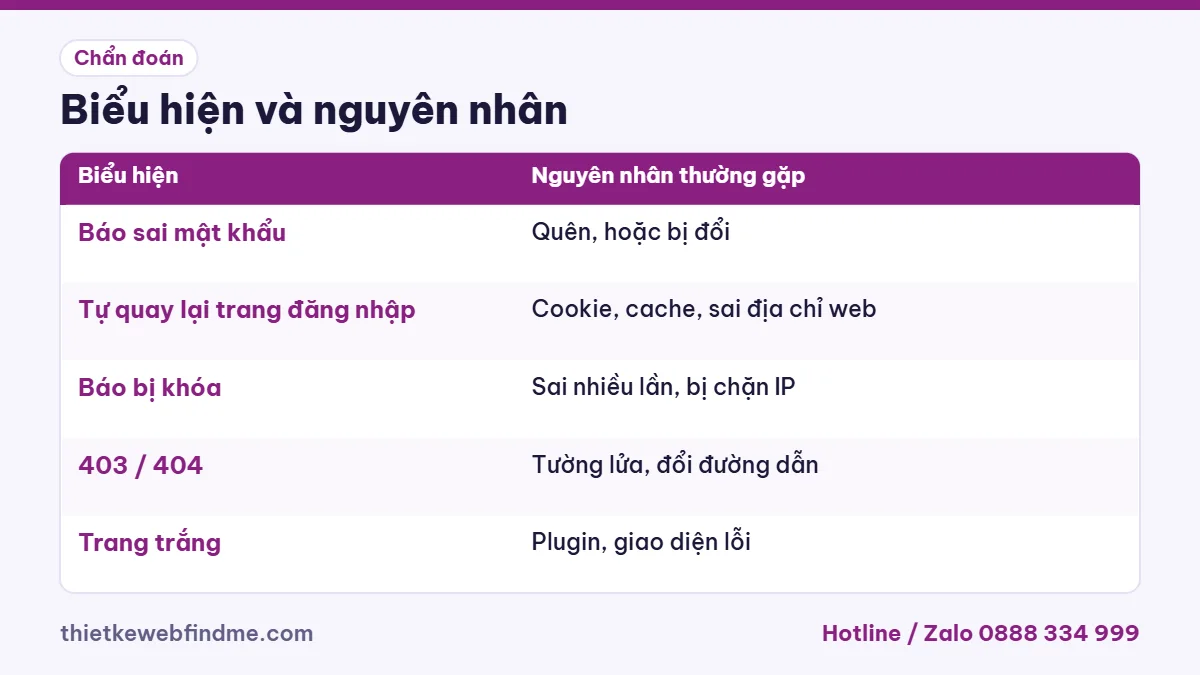
| Biểu hiện | Nguyên nhân thường gặp |
|---|---|
| Báo sai mật khẩu hoặc tên đăng nhập | Quên mật khẩu; mật khẩu bị người khác đổi |
| Đăng nhập xong quay lại trang đăng nhập | Cookie, bộ nhớ đệm, địa chỉ website cấu hình sai |
| Báo bị khóa, thử lại sau | Plugin bảo mật chặn do đăng nhập sai nhiều lần |
| 403 Forbidden | Tường lửa, giới hạn IP, .htaccess |
| 404 ở /wp-admin hoặc /wp-login.php | Đường dẫn đăng nhập đã được đổi |
| Trang trắng hoặc lỗi 500 | Plugin, giao diện lỗi |
| Vào được nhưng thiếu menu | Tài khoản bị hạ quyền |
1. Quên mật khẩu
Bấm “Bạn quên mật khẩu?” trên trang đăng nhập, nhập email hoặc tên đăng nhập. WordPress gửi đường dẫn đặt lại mật khẩu. Nếu không thấy thư: kiểm tra thư rác; kiểm tra email của tài khoản có đúng không; và nhớ rằng nhiều website gửi thư không ổn định, xem form liên hệ không gửi được email.
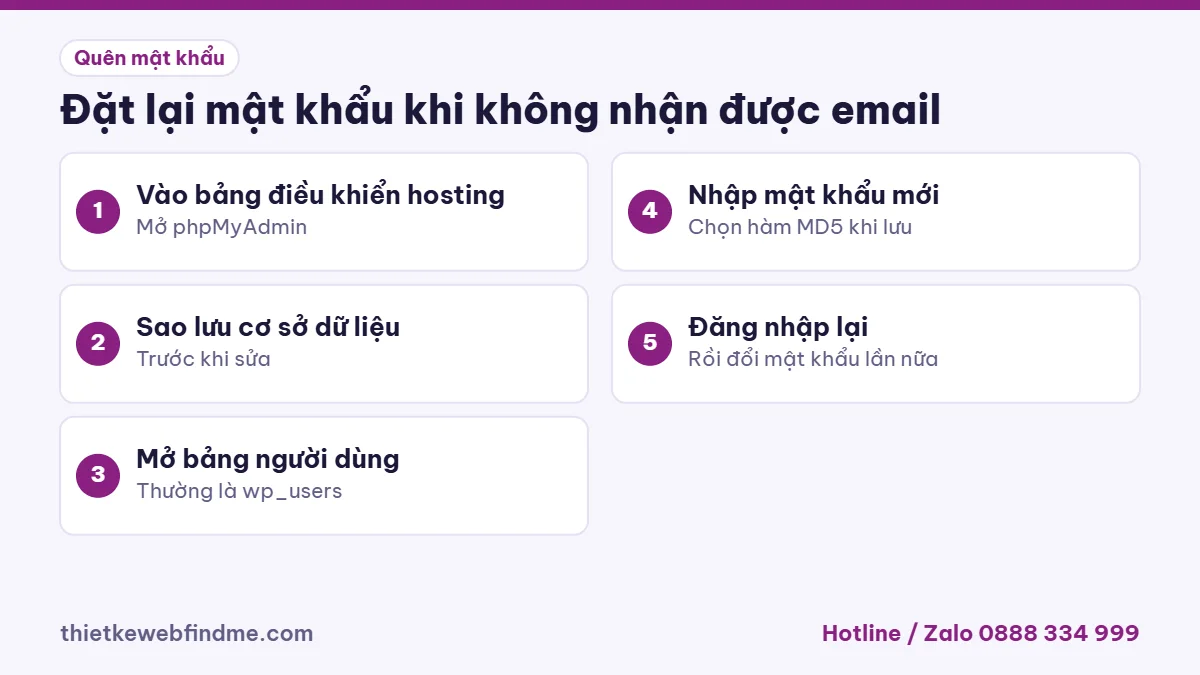
Khi không nhận được thư, đổi mật khẩu trực tiếp trong cơ sở dữ liệu: vào bảng điều khiển hosting, mở công cụ quản lý cơ sở dữ liệu (phpMyAdmin), tìm bảng người dùng (thường là wp_users), sửa dòng tài khoản của bạn, nhập mật khẩu mới vào cột mật khẩu và chọn hàm mã hóa MD5 khi lưu. WordPress sẽ tự mã hóa lại theo chuẩn mạnh hơn ở lần đăng nhập đầu. Sao lưu cơ sở dữ liệu trước khi sửa.
2. Trang đăng nhập tự tải lại
- Xóa cookie và bộ nhớ đệm của trình duyệt cho tên miền, hoặc thử cửa sổ ẩn danh.
- Kiểm tra địa chỉ website trong cơ sở dữ liệu (tùy chọn
siteurlvàhome) có đúng https và đúng dạng có hoặc không có www. Sai lệch giữa hai giá trị này hay gây vòng lặp. - Tạm tắt plugin bộ nhớ đệm, plugin bảo mật bằng cách đổi tên thư mục.
- Nếu dùng CDN, tắt bộ nhớ đệm cho đường dẫn quản trị.
3. Bị khóa do đăng nhập sai nhiều lần
Plugin bảo mật hoặc tường lửa hosting chặn IP sau một số lần sai. Cách xử lý: chờ hết thời gian khóa (thường từ vài phút đến vài giờ); đổi mạng (4G) để có IP khác rồi vào gỡ khóa IP cũ; hoặc tạm vô hiệu plugin bảo mật bằng cách đổi tên thư mục của nó qua trình quản lý file. Sau khi vào được, thêm IP văn phòng vào danh sách cho phép.
4. Lỗi 403, 404 hoặc trắng trang ở wp-admin
- 403: tường lửa hoặc quy tắc giới hạn IP. Xem lỗi 403 Forbidden.
- 404: đường dẫn đăng nhập đã được plugin đổi sang địa chỉ khác để tăng bảo mật. Tìm lại trong tài liệu bàn giao, hoặc tạm tắt plugin đổi đường dẫn để dùng lại
/wp-login.php. - Trắng trang, lỗi 500: plugin hoặc giao diện lỗi. Xem WordPress bị trắng trang hoặc lỗi 500.
5. Mất quyền quản trị hoặc tài khoản bị xóa
Nếu đăng nhập được nhưng không còn menu Plugin, Giao diện, Thành viên, tài khoản của bạn đã bị đổi vai trò. Nhờ một quản trị viên khác nâng quyền lại. Nếu không còn ai có quyền, tạo tài khoản quản trị mới qua cơ sở dữ liệu hoặc nhờ kỹ thuật viên có quyền hosting. Đây cũng là lý do mỗi website nên có ít nhất hai tài khoản quản trị thuộc về doanh nghiệp. Xem phân quyền WordPress.
6. Dấu hiệu tài khoản bị xâm nhập
Hãy nghi ngờ khi: mật khẩu đúng hôm qua nay báo sai; email quản trị bị đổi; có tài khoản admin lạ; nhận thư đặt lại mật khẩu bạn không yêu cầu. Khi đó:
- Lấy lại quyền qua cơ sở dữ liệu như mục 1.
- Xóa tài khoản lạ, đổi toàn bộ mật khẩu: quản trị, hosting, FTP, cơ sở dữ liệu.
- Kiểm tra mã độc và các thay đổi gần đây. Xem website bị hack và website bị chèn link cờ bạc.
Phòng tránh bị khóa ngoài
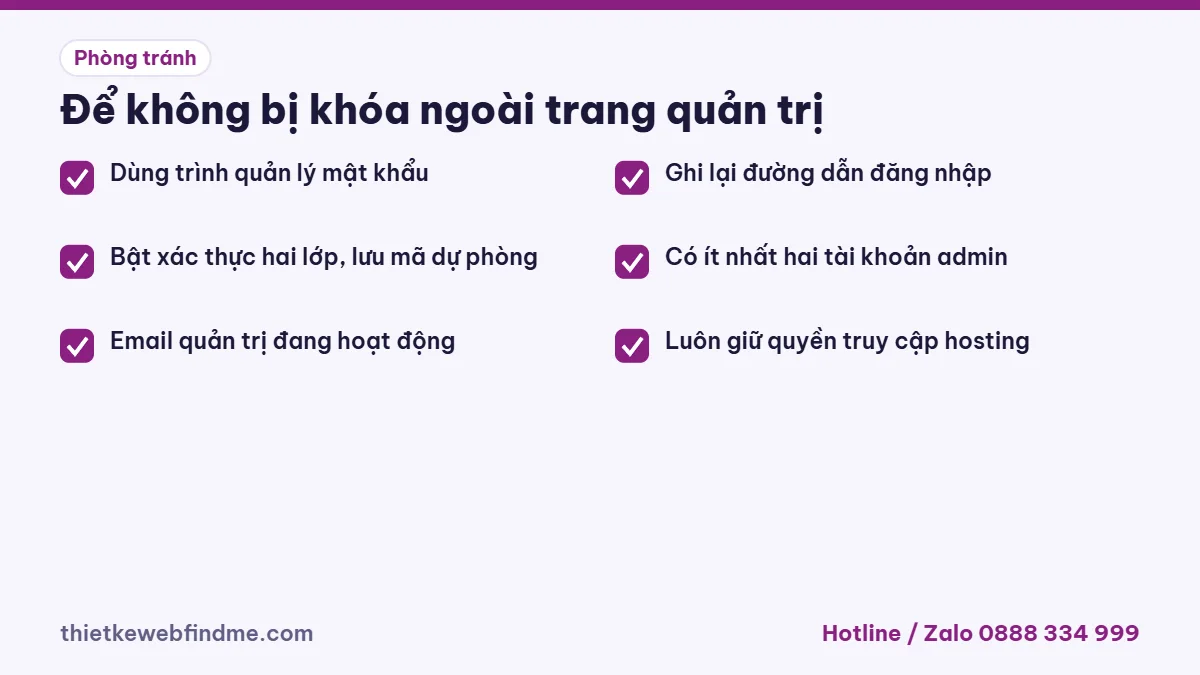
- Dùng trình quản lý mật khẩu, không dùng lại mật khẩu của dịch vụ khác.
- Bật xác thực hai lớp và lưu mã dự phòng. Xem bảo mật đăng nhập WordPress.
- Giữ email quản trị là hộp thư bạn đang dùng.
- Ghi lại đường dẫn đăng nhập nếu đã đổi.
- Luôn giữ quyền truy cập hosting: đây là “chìa khóa dự phòng” cho mọi trường hợp. Nếu hosting do đơn vị khác giữ, xem lấy lại quyền quản trị website từ đơn vị cũ.
Câu hỏi thường gặp
Quên mật khẩu wp-admin mà không nhận được email đặt lại thì làm sao?
Đổi mật khẩu trực tiếp trong cơ sở dữ liệu qua phpMyAdmin trên hosting: sửa dòng tài khoản trong bảng người dùng, nhập mật khẩu mới với hàm MD5.
Vì sao đăng nhập xong lại quay về trang đăng nhập?
Thường do cookie, bộ nhớ đệm hoặc địa chỉ website (siteurl, home) cấu hình không khớp. Xóa cookie và kiểm tra hai giá trị này.
Trang /wp-admin báo 404, website có bị mất không?
Không. Nhiều website đổi đường dẫn đăng nhập để tăng bảo mật. Tìm lại đường dẫn mới hoặc tạm tắt plugin đổi đường dẫn.
Bị khóa do đăng nhập sai nhiều lần, bao lâu thì hết?
Tùy cài đặt plugin bảo mật, thường từ vài phút đến vài giờ. Có thể đổi mạng để vào gỡ khóa hoặc tạm tắt plugin qua trình quản lý file.
Mật khẩu tự nhiên sai dù tôi không đổi, có đáng lo không?
Có. Đó là dấu hiệu tài khoản có thể đã bị xâm nhập. Lấy lại quyền, xóa tài khoản lạ, đổi toàn bộ mật khẩu và kiểm tra mã độc.
Cần vào lại trang quản trị website?
Findme khôi phục quyền quản trị, kiểm tra xem tài khoản có bị xâm nhập không và thiết lập lại bảo vệ đăng nhập. Gọi hoặc nhắn Zalo kèm tên miền.
Để lại thông tin, chuyên viên Findme sẽ tư vấn và gửi báo giá phù hợp trong ngày, miễn phí.
Bài viết liên quan