

Trả lời nhanh (cập nhật 11/2026)
- Trắng trang, “Đã xảy ra lỗi nghiêm trọng trên trang web này” và 500 Internal Server Error đều có nghĩa: mã PHP của website gặp lỗi khi chạy.
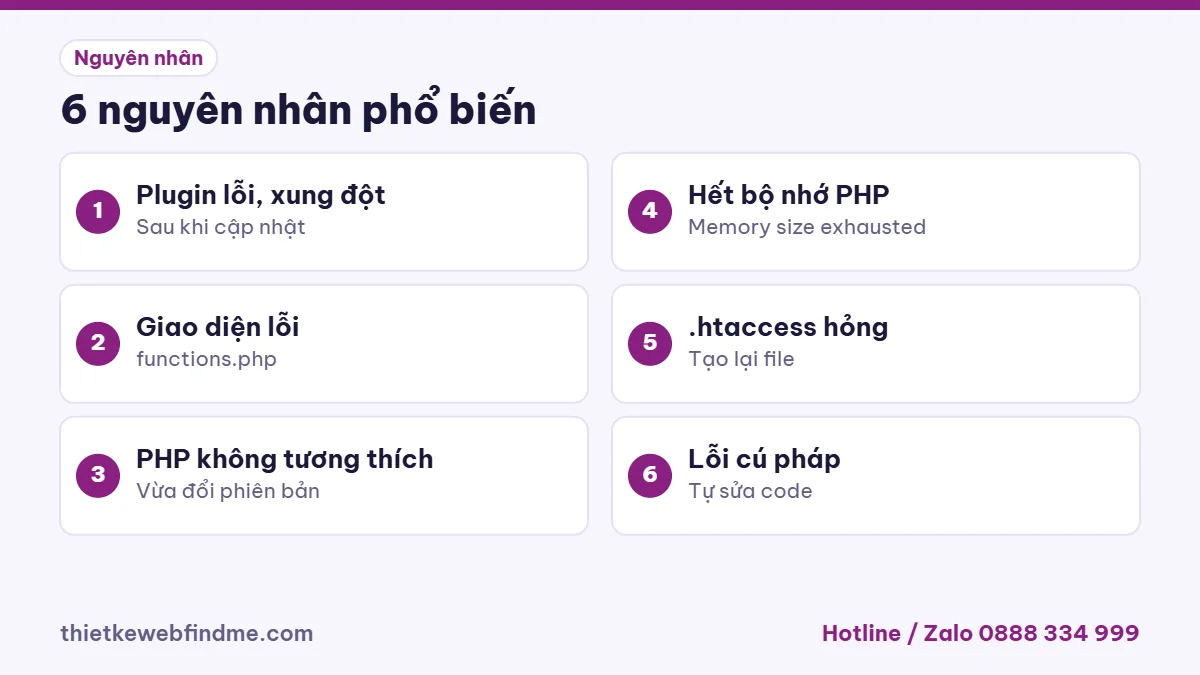
- Thủ phạm phổ biến nhất: plugin hoặc giao diện vừa cập nhật, phiên bản PHP không tương thích, hết bộ nhớ PHP, file .htaccess hỏng.
- Cách tìm nhanh nhất là đọc nhật ký lỗi: dòng “PHP Fatal error” ghi rõ file và plugin gây lỗi. Sau đó tắt plugin đó bằng cách đổi tên thư mục.
Hôm qua website còn chạy bình thường, sáng nay mở ra chỉ thấy một trang trắng tinh. Hoặc có dòng “Đã xảy ra lỗi nghiêm trọng trên trang web này”, hoặc “500 Internal Server Error”. Trang quản trị cũng có thể không vào được. Người dùng WordPress hay gọi hiện tượng này là “màn hình trắng chết chóc”.
Tin tốt: dữ liệu của bạn gần như luôn còn nguyên. Lỗi nằm ở một đoạn mã không chạy được, và có cách tìm ra nó khá nhanh. Bài này hướng dẫn theo thứ tự từ dễ đến khó.
Ba biểu hiện, một bản chất
- Trang trắng hoàn toàn: PHP gặp lỗi nghiêm trọng và máy chủ được cấu hình không hiển thị lỗi.
- “Đã xảy ra lỗi nghiêm trọng trên trang web này”: WordPress bắt được lỗi và hiện thông báo chung. WordPress thường gửi email cho quản trị viên kèm tên plugin hoặc giao diện gây lỗi và một đường dẫn “chế độ khôi phục”.
- 500 Internal Server Error: máy chủ web báo lỗi, có thể do PHP hoặc do file .htaccess.
Cả ba đều là lỗi phía máy chủ khi chạy mã nguồn. Khác với lỗi 502 Bad Gateway, vốn thường do quá tải hoặc PHP ngừng chạy.
Việc đầu tiên: kiểm tra email quản trị
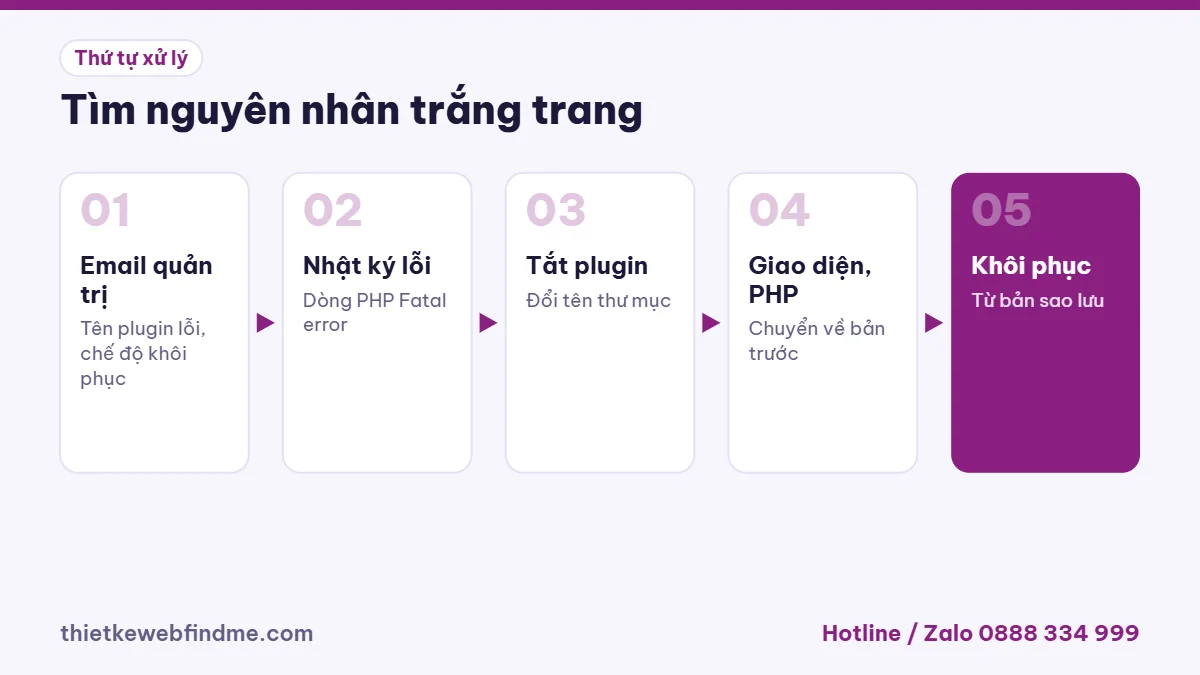
Khi gặp lỗi nghiêm trọng, WordPress gửi email tới địa chỉ quản trị với tiêu đề về sự cố kỹ thuật. Trong email có tên plugin hoặc giao diện gây lỗi, và một đường dẫn đặc biệt để đăng nhập ở chế độ khôi phục. Ở chế độ này, plugin lỗi bị tạm dừng riêng cho bạn, nên bạn vào được quản trị để tắt hoặc cập nhật nó. Nhiều người bỏ qua email này trong khi đó là cách sửa nhanh nhất. Nếu website không gửi được email, xem form liên hệ không gửi được email để sửa việc gửi thư sau khi web chạy lại.
Đọc nhật ký lỗi
Nếu không có email, hãy xem nhật ký:
- Nhật ký của hosting: trong bảng điều khiển thường có mục Errors hoặc file
error_logtrong thư mục website. - Nhật ký của WordPress: mở file
wp-config.php, đặtWP_DEBUGvàWP_DEBUG_LOGthànhtrue,WP_DEBUG_DISPLAYthànhfalse. Tải lại trang lỗi rồi mở filewp-content/debug.log.
Tìm dòng bắt đầu bằng “PHP Fatal error”. Dòng này ghi đường dẫn file, ví dụ wp-content/plugins/ten-plugin/..., cho biết ngay plugin nào gây lỗi. Sửa xong nhớ tắt chế độ gỡ lỗi và xóa file debug.log vì nó có thể lộ thông tin.
6 nguyên nhân phổ biến và cách sửa
- Plugin lỗi hoặc xung đột: dùng trình quản lý file hoặc FTP, đổi tên thư mục plugin nghi ngờ trong
wp-content/plugins. Nếu chưa biết plugin nào, đổi tên cả thư mụcpluginsđể tắt hết, rồi bật lại từng cái. - Giao diện lỗi: đổi tên thư mục giao diện đang dùng; WordPress sẽ chuyển về giao diện mặc định nếu có cài.
- Phiên bản PHP không tương thích: hosting tự nâng PHP, hoặc bạn vừa đổi phiên bản. Thử chuyển về phiên bản trước trong bảng điều khiển. Xem phiên bản PHP.
- Hết bộ nhớ PHP: nhật ký ghi “Allowed memory size exhausted”. Tăng giới hạn bộ nhớ trong cài đặt PHP của hosting hoặc trong wp-config.php.
- File .htaccess hỏng: đổi tên tạm file .htaccess; nếu web chạy lại, vào Cài đặt → Đường dẫn tĩnh bấm Lưu để tạo file mới.
- Lỗi cú pháp do tự sửa code: thiếu dấu chấm phẩy, ngoặc trong functions.php. Xem sửa lỗi syntax error trong WordPress.
Khi cập nhật bị dừng giữa chừng
Nếu website kẹt ở thông báo “Đang bảo trì theo lịch trình, vui lòng quay lại sau”, nghĩa là một lần cập nhật chưa hoàn tất. Xóa file .maintenance trong thư mục gốc là website trở lại. Nếu cập nhật lõi WordPress bị lỗi dở dang, tải bản WordPress cùng phiên bản từ trang chính thức và chép đè hai thư mục wp-admin, wp-includes (không đụng wp-content và wp-config.php). Cách cập nhật an toàn xem cập nhật plugin WordPress an toàn.
Khôi phục từ bản sao lưu
Nếu không tìm ra nguyên nhân hoặc cần web chạy lại ngay, khôi phục bản sao lưu gần nhất là cách nhanh nhất. Nhiều hosting có sao lưu tự động theo ngày. Lưu ý: khôi phục sẽ mất các thay đổi sau thời điểm sao lưu (bài viết, đơn hàng mới), nên hãy xuất dữ liệu hiện tại trước nếu có thể. Sau khi khôi phục, vẫn cần tìm nguyên nhân, nếu không lỗi sẽ lặp lại ở lần cập nhật sau. Dịch vụ liên quan: chuyển dữ liệu và backup website.
Phòng tránh trắng trang
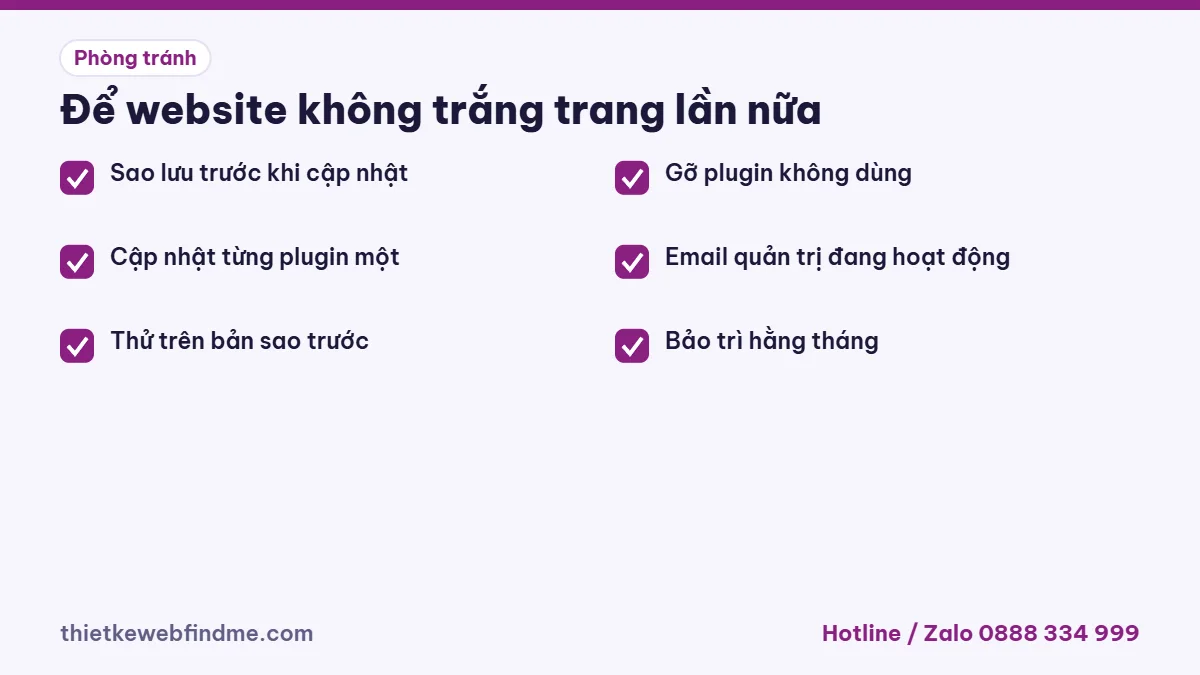
- Sao lưu trước mỗi lần cập nhật lớn.
- Cập nhật từng plugin một, kiểm tra website sau mỗi lần.
- Thử trên bản sao trước khi đổi phiên bản PHP. Xem staging website.
- Gỡ plugin không dùng, không dùng bản lậu.
- Giữ email quản trị là địa chỉ bạn thật sự đọc, để nhận thông báo lỗi.
- Làm theo checklist bảo trì WordPress hằng tháng.
Câu hỏi thường gặp
Website WordPress trắng trang có mất dữ liệu không?
Thường không. Bài viết, sản phẩm nằm trong cơ sở dữ liệu vẫn còn; lỗi là do một đoạn mã không chạy được.
Không vào được wp-admin thì tắt plugin thế nào?
Dùng trình quản lý file của hosting hoặc FTP, đổi tên thư mục plugin trong wp-content/plugins. WordPress sẽ tự vô hiệu plugin đó.
Lỗi 500 Internal Server Error do đâu?
Do mã PHP lỗi (plugin, giao diện, phiên bản PHP, hết bộ nhớ) hoặc file .htaccess hỏng. Nhật ký lỗi cho biết chính xác.
"Đã xảy ra lỗi nghiêm trọng trên trang web này" là gì?
Là thông báo của WordPress khi gặp lỗi PHP nghiêm trọng. Kiểm tra email quản trị để lấy đường dẫn chế độ khôi phục và tên plugin gây lỗi.
Có nên khôi phục bản sao lưu ngay?
Nếu cần web chạy lại gấp thì nên, nhưng sẽ mất thay đổi sau thời điểm sao lưu. Vẫn cần tìm nguyên nhân để lỗi không lặp lại.
Website WordPress trắng trang hoặc báo lỗi 500?
Findme đọc nhật ký lỗi, tìm đúng plugin hoặc đoạn mã gây lỗi và đưa website chạy lại, kèm bản sao lưu trước khi sửa. Gọi hoặc nhắn Zalo kèm tên miền.
Để lại thông tin, chuyên viên Findme sẽ tư vấn và gửi báo giá phù hợp trong ngày, miễn phí.
Bài viết liên quan