
Trả lời nhanh (cập nhật 11/2026)
- Màn hình đỏ là cảnh báo của Google Safe Browsing, hiện trên Chrome, Firefox, Safari và nhiều ứng dụng. Khách gần như sẽ rời đi ngay.
- Kiểm tra bằng Báo cáo minh bạch của Google (Safe Browsing site status) và mục Vấn đề bảo mật trong Search Console để biết Google thấy gì, ở URL nào.
- Gỡ cảnh báo: dọn sạch nguyên nhân (mã độc, trang giả mạo, file tải xuống độc hại), rồi bấm Yêu cầu xem xét trong Search Console. Google thường xem xét trong vài ngày.
Khách nhắn rằng vào website của bạn thì trình duyệt hiện màn hình đỏ với dòng chữ “Trang web lừa đảo”, “Trang web phía trước chứa phần mềm độc hại” hoặc “Trang web nguy hiểm”. Đây là cảnh báo từ hệ thống Google Safe Browsing. Nó không chỉ hiện trên Chrome mà còn trên nhiều trình duyệt khác dùng cùng dữ liệu, nên gần như toàn bộ khách đều bị chặn.
Tin tốt là cảnh báo có thể gỡ được khi bạn xử lý đúng nguyên nhân. Bài này hướng dẫn cách kiểm tra, các nguyên nhân hay gặp và trình tự gửi yêu cầu Google xem xét lại.
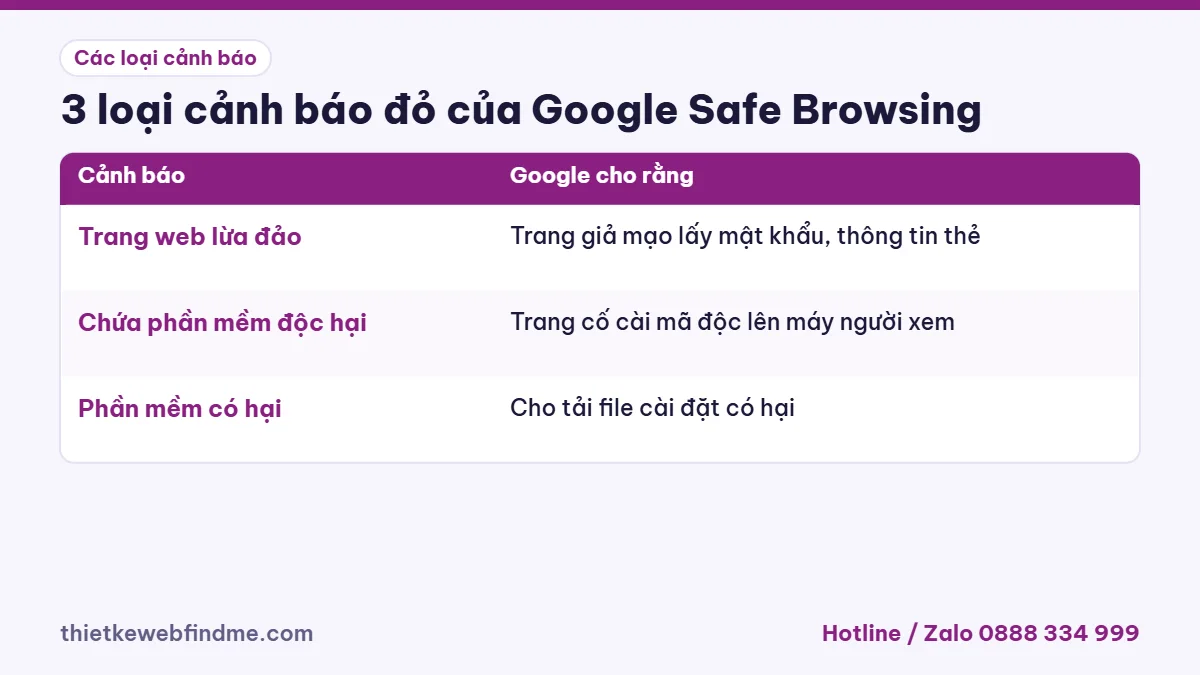
Các loại cảnh báo đỏ và ý nghĩa
| Cảnh báo | Google cho rằng |
|---|---|
| Trang web lừa đảo (Deceptive site) | Trang giả mạo để lấy mật khẩu, thông tin thẻ, hoặc lừa người dùng làm điều gì đó (phishing) |
| Trang web chứa phần mềm độc hại (Malware) | Trang cố cài mã độc lên máy người xem, thường do website bị hack |
| Phần mềm có hại (Harmful/Unwanted software) | Trang cho tải file cài đặt có hại hoặc không mong muốn |
Phần lớn website doanh nghiệp nhỏ bị gắn cờ không phải vì chủ web làm sai, mà vì website bị hack và kẻ xấu đặt trang lừa đảo, trang đăng nhập giả ngân hàng hoặc mã độc lên đó.
Cách kiểm tra trạng thái website
- Báo cáo minh bạch của Google: vào trang kiểm tra trạng thái Safe Browsing (transparencyreport.google.com/safe-browsing/search), nhập tên miền để xem Google có đánh dấu không.
- Search Console: mục Bảo mật và thao tác thủ công → Vấn đề bảo mật liệt kê loại vấn đề và một số URL mẫu. Đây là thông tin quan trọng nhất để biết phải sửa ở đâu.
- Thử trên nhiều thiết bị: điện thoại, máy tính khác mạng để chắc cảnh báo đến từ Google chứ không phải phần mềm diệt virus trên một máy.
Nếu website chưa kết nối Search Console, hãy xác minh ngay. Xem cách đưa website lên Google Search Console.
Nguyên nhân hay gặp
- Website bị hack và đặt trang lừa đảo: thư mục lạ chứa trang đăng nhập giả ngân hàng, ví điện tử, mạng xã hội.
- Mã độc chuyển hướng: khách bị đẩy sang trang lừa đảo. Xem website tự chuyển hướng sang trang lạ.
- Nội dung bị chèn: trang cờ bạc, trang bán hàng giả. Xem website bị chèn link cờ bạc.
- File tải xuống có vấn đề: file cài đặt, file nén chứa phần mềm bị bẻ khóa hoặc có mã độc.
- Quảng cáo, script bên thứ ba: mạng quảng cáo kém chất lượng hoặc widget nhúng từ nguồn lạ.
- Nội dung dễ bị hiểu là lừa đảo: form yêu cầu nhập mật khẩu, mã OTP, số thẻ mà không có lý do rõ ràng, hoặc giao diện giống thương hiệu khác.
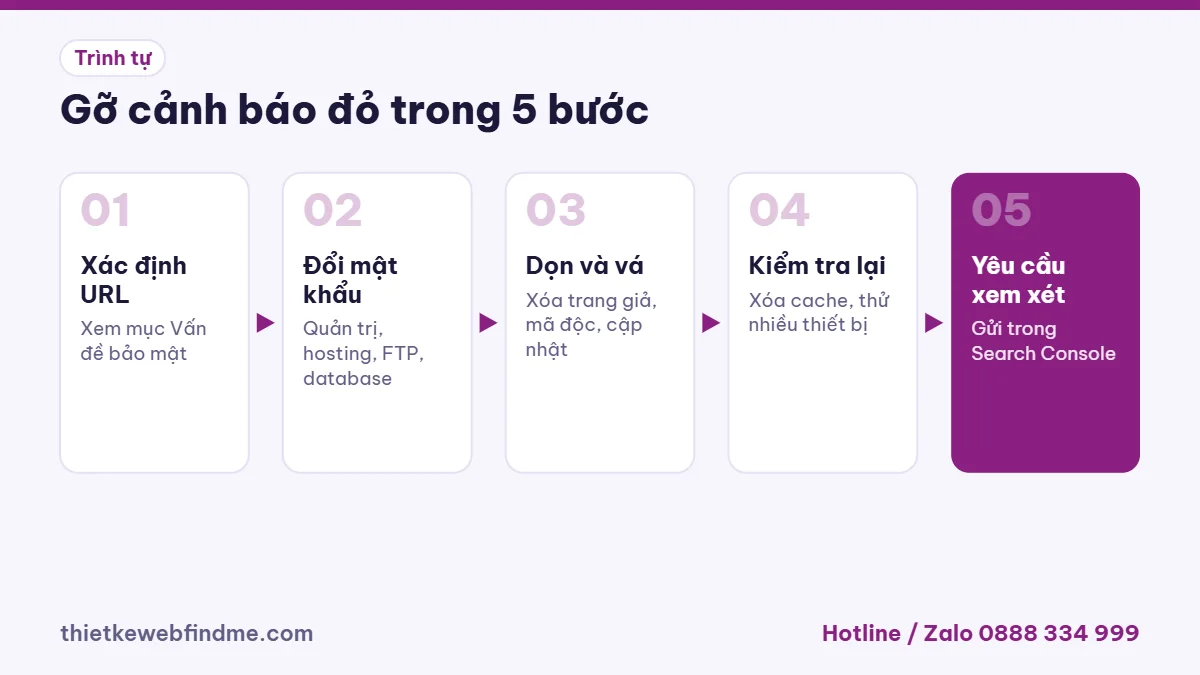
Trình tự gỡ cảnh báo
- Xác định URL bị gắn cờ từ Search Console.
- Sao lưu hiện trạng, sau đó đổi toàn bộ mật khẩu quản trị, hosting, FTP, database.
- Xóa nội dung độc hại: thư mục trang giả mạo, file lạ, mã chuyển hướng, file tải xuống có vấn đề, script bên thứ ba không rõ nguồn.
- Đóng lỗ hổng: cập nhật WordPress, giao diện, plugin; gỡ plugin lậu; chặn chạy PHP trong thư mục uploads.
- Kiểm tra lại toàn bộ website, xóa cache.
- Gửi yêu cầu xem xét trong mục Vấn đề bảo mật của Search Console: mô tả rõ đã xóa gì, đã vá lỗ hổng nào. Google thường phản hồi trong vài ngày; với cảnh báo lừa đảo thường nhanh hơn.
Không nên gửi yêu cầu xem xét khi chưa dọn xong: nếu Google vẫn thấy vấn đề, yêu cầu bị từ chối và lần sau có thể phải chờ lâu hơn.
Trong lúc chờ Google gỡ cảnh báo
- Báo cho khách quen qua Zalo, fanpage rằng website đang được xử lý, dùng hotline để liên hệ.
- Tạm dừng quảng cáo dẫn về website, vì khách bấm quảng cáo cũng gặp màn hình đỏ và bạn vẫn mất tiền.
- Theo dõi email từ Search Console để biết kết quả xem xét.
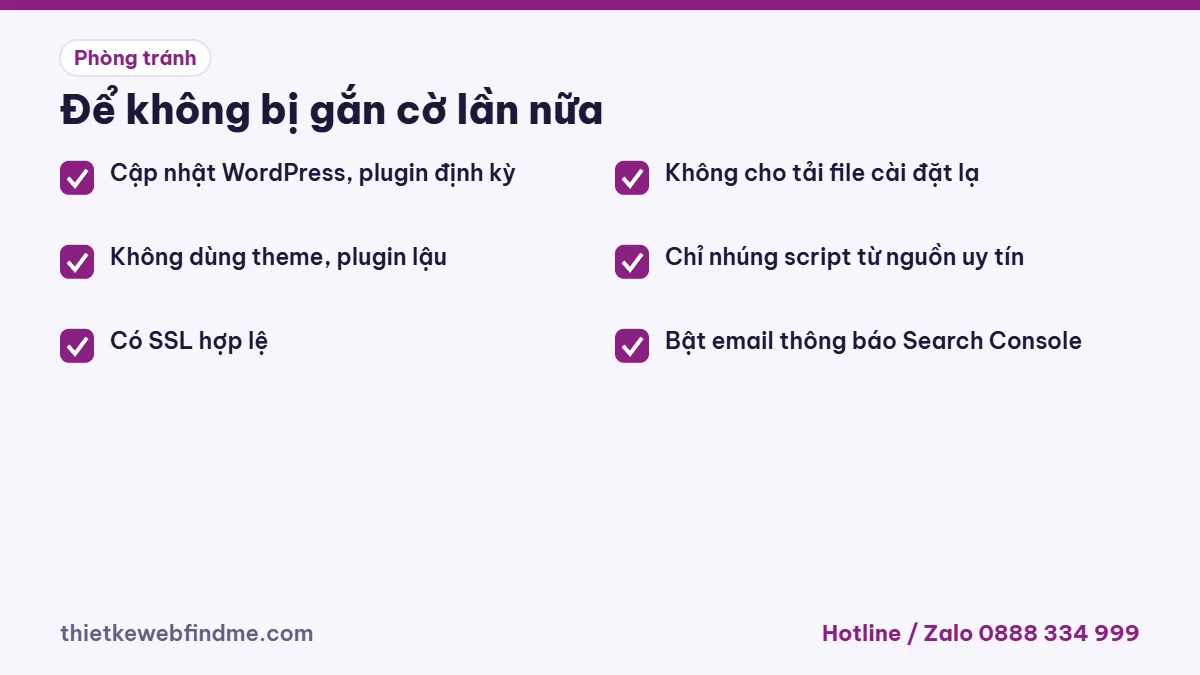
Phòng tránh bị gắn cờ lần nữa
- Cập nhật định kỳ, không dùng theme, plugin lậu. Xem rủi ro theme, plugin lậu.
- Có chứng chỉ SSL hợp lệ. Xem SSL là gì.
- Không cho tải file cài đặt phần mềm từ website nếu không thật cần.
- Chỉ nhúng script, quảng cáo từ nguồn uy tín.
- Bật thông báo email trong Search Console để biết ngay khi có vấn đề bảo mật.
Cảnh báo đỏ ảnh hưởng thế nào đến kinh doanh
Nhiều chủ web chỉ phát hiện khi doanh số giảm đột ngột. Trong thời gian bị gắn cờ, gần như mọi lượt truy cập từ Chrome, Firefox, Safari đều gặp màn hình đỏ, và rất ít người bấm “vẫn truy cập”. Quảng cáo Google có thể bị từ chối hiển thị vì trang đích không an toàn, quảng cáo Facebook dẫn về web cũng mất hiệu quả. Email chứa đường dẫn website có thể bị lọc vào thư rác. Ngoài ra, nếu nguyên nhân là trang giả mạo ngân hàng đặt trên tên miền của bạn, đã có người dùng bị lừa thông qua tên miền đó. Vì vậy cần xử lý ngay trong ngày phát hiện, không chờ đến khi rảnh. Ghi lại thời điểm phát hiện, các bước đã làm và thời điểm gửi yêu cầu xem xét để theo dõi tiến độ và rút kinh nghiệm cho lần sau.
Câu hỏi thường gặp
Làm sao biết website có bị Google gắn cờ không?
Nhập tên miền vào trang kiểm tra trạng thái Safe Browsing trong Báo cáo minh bạch của Google, và xem mục Vấn đề bảo mật trong Search Console.
Bao lâu thì Google gỡ cảnh báo?
Sau khi bạn dọn sạch và gửi yêu cầu xem xét, Google thường xử lý trong vài ngày. Nếu yêu cầu bị từ chối, cần kiểm tra lại và gửi lần nữa.
Website của tôi không lừa đảo, sao vẫn bị cảnh báo?
Thường do website bị hack và kẻ xấu đặt trang giả mạo hoặc mã độc lên đó, hoặc do script, file tải xuống từ bên thứ ba.
Có cần đổi tên miền không?
Thường không cần. Khi đã dọn sạch và được Google xem xét, cảnh báo sẽ được gỡ trên tên miền hiện tại.
Đang chạy quảng cáo thì nên làm gì?
Nên tạm dừng quảng cáo dẫn về website cho đến khi cảnh báo được gỡ, vì khách bấm quảng cáo cũng gặp màn hình đỏ.
Cần gỡ cảnh báo đỏ cho website?
Findme tìm nguyên nhân Google gắn cờ, dọn mã độc hoặc trang giả mạo, đóng lỗ hổng và soạn yêu cầu xem xét gửi Google. Gọi hoặc nhắn Zalo kèm tên miền.
Để lại thông tin, chuyên viên Findme sẽ tư vấn và gửi báo giá phù hợp trong ngày, miễn phí.
Bài viết liên quan