

Trả lời nhanh (cập nhật 11/2026)
- Cảnh báo này xuất hiện khi trình duyệt không xác minh được chứng chỉ SSL của website: chứng chỉ hết hạn, không khớp tên miền, do bên không được tin cậy cấp, hoặc cài thiếu.
- Nếu chỉ một người gặp: kiểm tra ngày giờ trên máy, mạng wifi công cộng, phần mềm diệt virus. Nếu mọi người đều gặp: lỗi ở website.
- Chủ web: kiểm tra hạn chứng chỉ, tên miền có và không có www, chuỗi chứng chỉ trung gian, gia hạn tự động; sau đó sửa nội dung hỗn hợp để hết chữ “Không bảo mật”.
Khách bấm vào website của bạn và thấy màn hình cảnh báo: “Kết nối của bạn không phải là kết nối riêng tư”, kèm mã như NET::ERR_CERT_DATE_INVALID. Phần lớn khách sẽ quay lại ngay, vì trình duyệt đang nói với họ rằng trang này có thể không an toàn.
Lỗi này gần như luôn liên quan đến chứng chỉ SSL, thứ giúp website chạy bằng https. Bài này giúp chủ web xác định đúng nguyên nhân qua mã lỗi và sửa nhanh. Nếu chưa rõ SSL là gì, đọc trước SSL là gì.
Cảnh báo này nghĩa là gì
Khi mở một trang https, trình duyệt kiểm tra chứng chỉ SSL của website: còn hạn không, có đúng cho tên miền này không, có do tổ chức cấp chứng chỉ được tin cậy phát hành không. Nếu một trong các bước kiểm tra thất bại, trình duyệt dừng lại và hiện cảnh báo thay vì tải trang.
Tên cảnh báo khác nhau tùy trình duyệt: Chrome ghi “Kết nối của bạn không phải là kết nối riêng tư”, Firefox ghi “Cảnh báo: Rủi ro bảo mật tiềm ẩn phía trước”, Safari ghi “Kết nối này không riêng tư”. Bản chất là một.
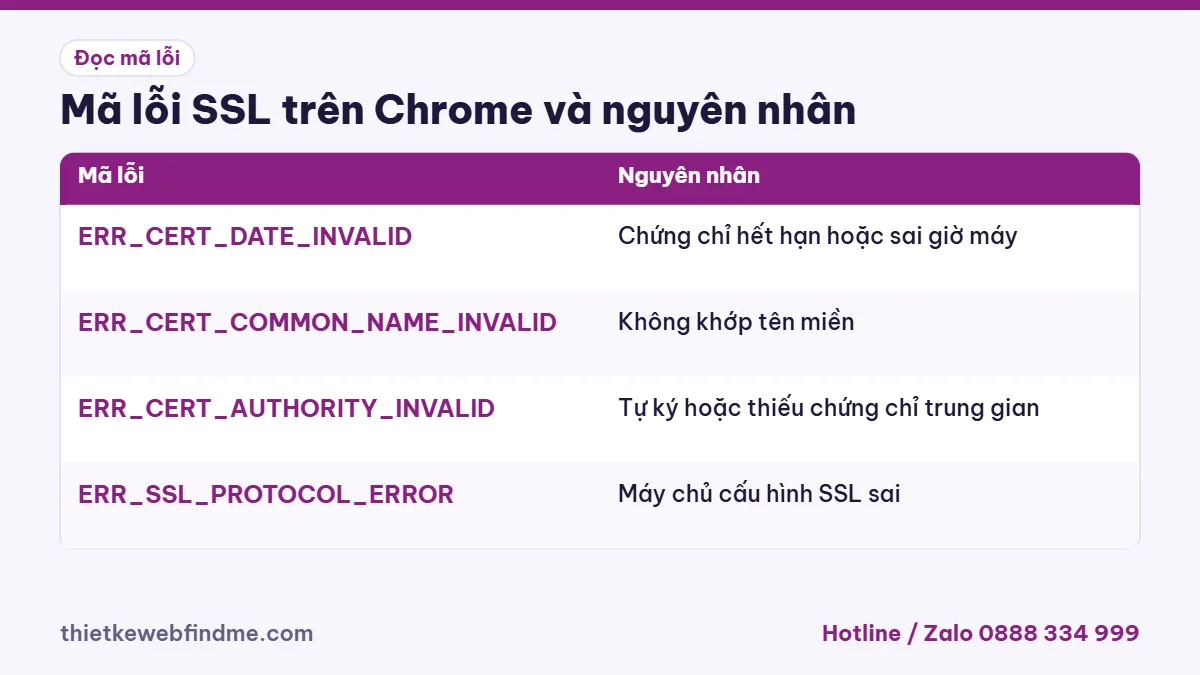
Đọc mã lỗi để biết nguyên nhân
| Mã lỗi trên Chrome | Nguyên nhân |
|---|---|
| NET::ERR_CERT_DATE_INVALID | Chứng chỉ hết hạn, hoặc ngày giờ trên máy người xem bị sai |
| NET::ERR_CERT_COMMON_NAME_INVALID | Chứng chỉ không khớp tên miền (ví dụ chỉ cấp cho bản không có www) |
| NET::ERR_CERT_AUTHORITY_INVALID | Chứng chỉ tự ký, hoặc cài thiếu chứng chỉ trung gian |
| ERR_SSL_PROTOCOL_ERROR | Máy chủ cấu hình SSL sai hoặc chưa bật https |
Bấm “Nâng cao” trên màn hình cảnh báo để xem mã này. Chỉ cần mã lỗi, bạn đã biết khoảng 80% nguyên nhân.
Lỗi do máy người xem hay do website
Hỏi vài người ở mạng khác, thiết bị khác thử mở website. Nếu chỉ một người gặp, nguyên nhân thường ở phía họ:
- Ngày giờ trên máy tính, điện thoại bị sai.
- Đang dùng wifi công cộng cần đăng nhập (khách sạn, sân bay).
- Phần mềm diệt virus hoặc proxy công ty can thiệp vào kết nối https.
- Hệ điều hành, trình duyệt quá cũ, không còn nhận các chứng chỉ mới.
Nếu mọi người đều gặp, lỗi nằm ở website và cần sửa ngay.
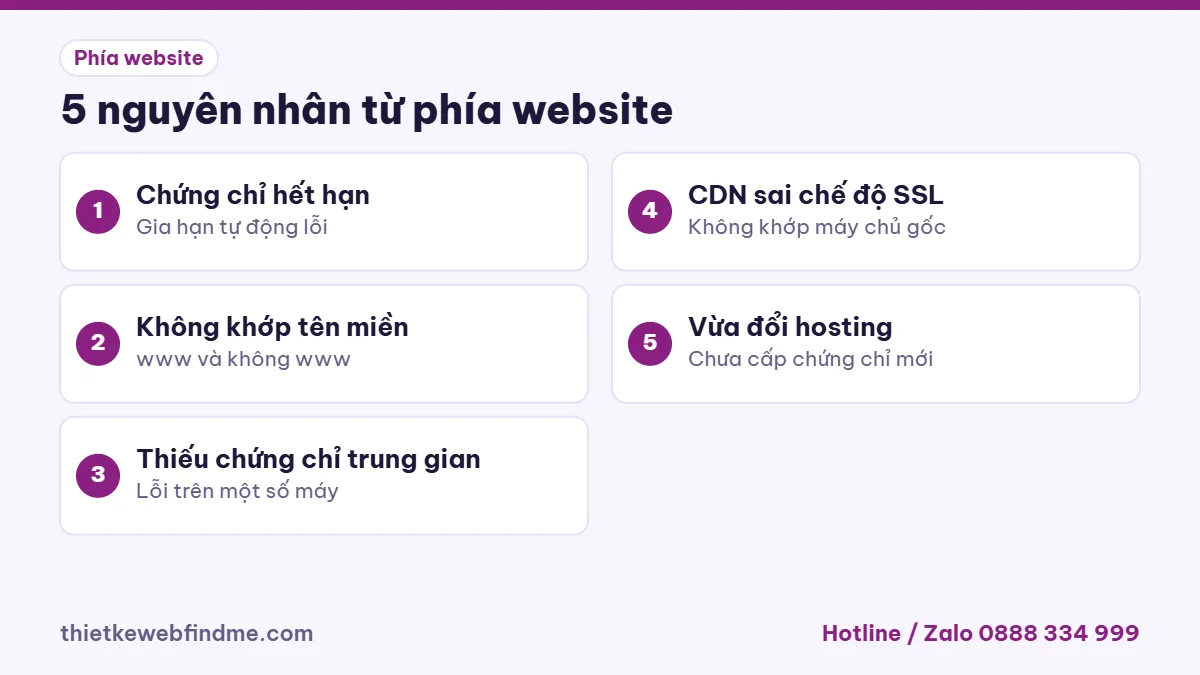
5 nguyên nhân phía website và cách sửa
- Chứng chỉ hết hạn: chứng chỉ miễn phí thường có hạn ngắn và phải tự gia hạn. Nếu cơ chế gia hạn tự động trên hosting bị lỗi, website sẽ báo đỏ. Cách sửa: vào bảng điều khiển hosting, cấp lại chứng chỉ; kiểm tra vì sao tự gia hạn thất bại (thường do DNS không còn trỏ về hosting, hoặc chuyển hướng chặn bước xác minh).
- Không khớp tên miền: chứng chỉ cấp cho
tenmien.comnhưng khách vàowww.tenmien.com, hoặc tên miền con chưa có chứng chỉ. Cách sửa: cấp chứng chỉ gồm cả hai dạng, hoặc chứng chỉ wildcard cho tên miền con. - Thiếu chứng chỉ trung gian: máy tính vào được nhưng một số điện thoại báo lỗi. Cách sửa: cài đầy đủ chuỗi chứng chỉ (fullchain) theo hướng dẫn của nhà cấp.
- Dùng CDN nhưng sai chế độ SSL: CDN và máy chủ gốc không khớp cách mã hóa. Cách sửa: cài chứng chỉ hợp lệ ở máy chủ gốc và chọn chế độ mã hóa đầy đủ.
- Vừa đổi hosting hoặc tên miền: chứng chỉ chưa được cấp trên nơi mới. Cách sửa: cấp chứng chỉ ngay sau khi DNS trỏ xong. Xem chuyển website sang hosting mới.
Hết cảnh báo đỏ nhưng vẫn ghi "Không bảo mật"
Đây là lỗi khác: nội dung hỗn hợp (mixed content). Trang chạy https nhưng vẫn tải một số ảnh, script, font qua http. Trình duyệt không chặn cả trang nhưng bỏ biểu tượng ổ khóa hoặc ghi “Không bảo mật”. Cách sửa:
- Đổi địa chỉ website trong Cài đặt → Tổng quan sang https.
- Tìm và thay toàn bộ đường dẫn
http://tenmienthànhhttps://tenmientrong cơ sở dữ liệu (sao lưu trước khi làm). - Kiểm tra giao diện, widget, mã nhúng bên thứ ba còn gọi http.
- Chuyển hướng 301 toàn bộ http sang https. Xem chuyển hướng 301.
SSL miễn phí hay trả phí
Về mức mã hóa, chứng chỉ miễn phí và trả phí bảo vệ kết nối như nhau. Khác biệt nằm ở mức xác minh danh tính doanh nghiệp, thời hạn, bảo hiểm và hỗ trợ. Website giới thiệu, blog, web bán hàng nhỏ dùng chứng chỉ miễn phí là đủ, miễn là gia hạn tự động chạy tốt. Phân tích kỹ hơn tại SSL miễn phí hay trả phí. Website làm tại Findme đã gồm chứng chỉ SSL miễn phí trong mọi gói, xem bảng giá dịch vụ.
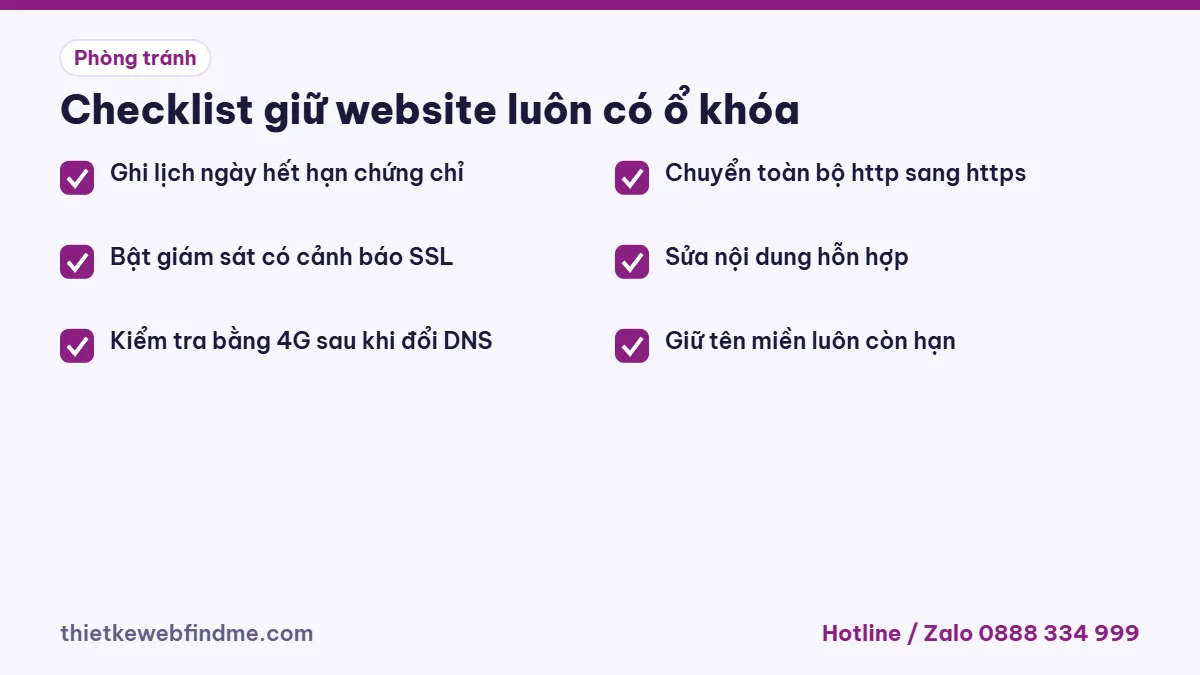
Phòng tránh website báo "không bảo mật"
- Ghi lịch ngày hết hạn chứng chỉ và kiểm tra trước đó ít nhất hai tuần.
- Bật giám sát website có cảnh báo hạn SSL. Xem giám sát uptime website.
- Sau mỗi lần đổi DNS, hosting, CDN, mở website bằng điện thoại ở mạng 4G để kiểm tra.
- Giữ tên miền luôn còn hạn: tên miền hết hạn cũng làm chứng chỉ không gia hạn được. Xem tên miền hết hạn.
Cảnh báo SSL khác với màn hình đỏ “Trang web lừa đảo” của Google. Nếu khách gặp màn hình đó, xem website bị Google cảnh báo lừa đảo.
Câu hỏi thường gặp
Vì sao website báo "Kết nối của bạn không phải là kết nối riêng tư"?
Vì trình duyệt không xác minh được chứng chỉ SSL: chứng chỉ hết hạn, không khớp tên miền, do bên không được tin cậy cấp hoặc cài thiếu.
Chỉ điện thoại báo lỗi, máy tính thì không, vì sao?
Thường do máy chủ cài thiếu chứng chỉ trung gian. Một số thiết bị tự bù được, số khác thì không. Cần cài đầy đủ chuỗi chứng chỉ.
Chứng chỉ SSL miễn phí có an toàn không?
Có, mức mã hóa tương đương chứng chỉ trả phí. Điều quan trọng là gia hạn tự động hoạt động ổn định.
Đã có SSL sao vẫn ghi "Không bảo mật"?
Do nội dung hỗn hợp: trang https còn tải ảnh, script qua http. Cần đổi toàn bộ đường dẫn sang https.
Lỗi SSL có ảnh hưởng SEO không?
Có. Khách rời đi ngay, và Google ưu tiên trang https hợp lệ. Lỗi kéo dài làm giảm cả truy cập lẫn thứ hạng.
Cần cài hoặc sửa SSL cho website?
Findme kiểm tra chứng chỉ, cài lại SSL, chuyển toàn bộ website sang https và sửa nội dung hỗn hợp. Website làm tại Findme đã gồm SSL miễn phí. Gọi hoặc nhắn Zalo kèm tên miền.
Để lại thông tin, chuyên viên Findme sẽ tư vấn và gửi báo giá phù hợp trong ngày, miễn phí.
Bài viết liên quan
 Website không vào được: kiểm tra theo thứ tự tên miền, hosting, mã nguồn
 Lấy lại tên miền, hosting, quyền quản trị website từ đơn vị cũ: làm theo thứ tự nào
 Website gồm những gì? Tên miền, hosting, mã nguồn, nội dung và ai giữ chúng
 Cloud hosting là gì? So sánh với shared hosting, VPS và khi nào doanh nghiệp nên dùng